Respuesta rápida. Un archivo DTF listo para producción es un PNG con transparencia real, a 300 ppp medidos al tamaño final de estampación, con el fondo recortado sin restos y los trazos finos por encima de 1 mm. Si el RIP genera la tinta blanca a partir del canal alfa, ese recorte es además lo que define la base blanca: un borde sucio se convierte en un halo sobre la prenda.
La herramienta: Revisar el archivo en MussolTex — detecta lo que va a fallar antes de mandarlo a imprimir.
Qué significa que un archivo esté listo para producción
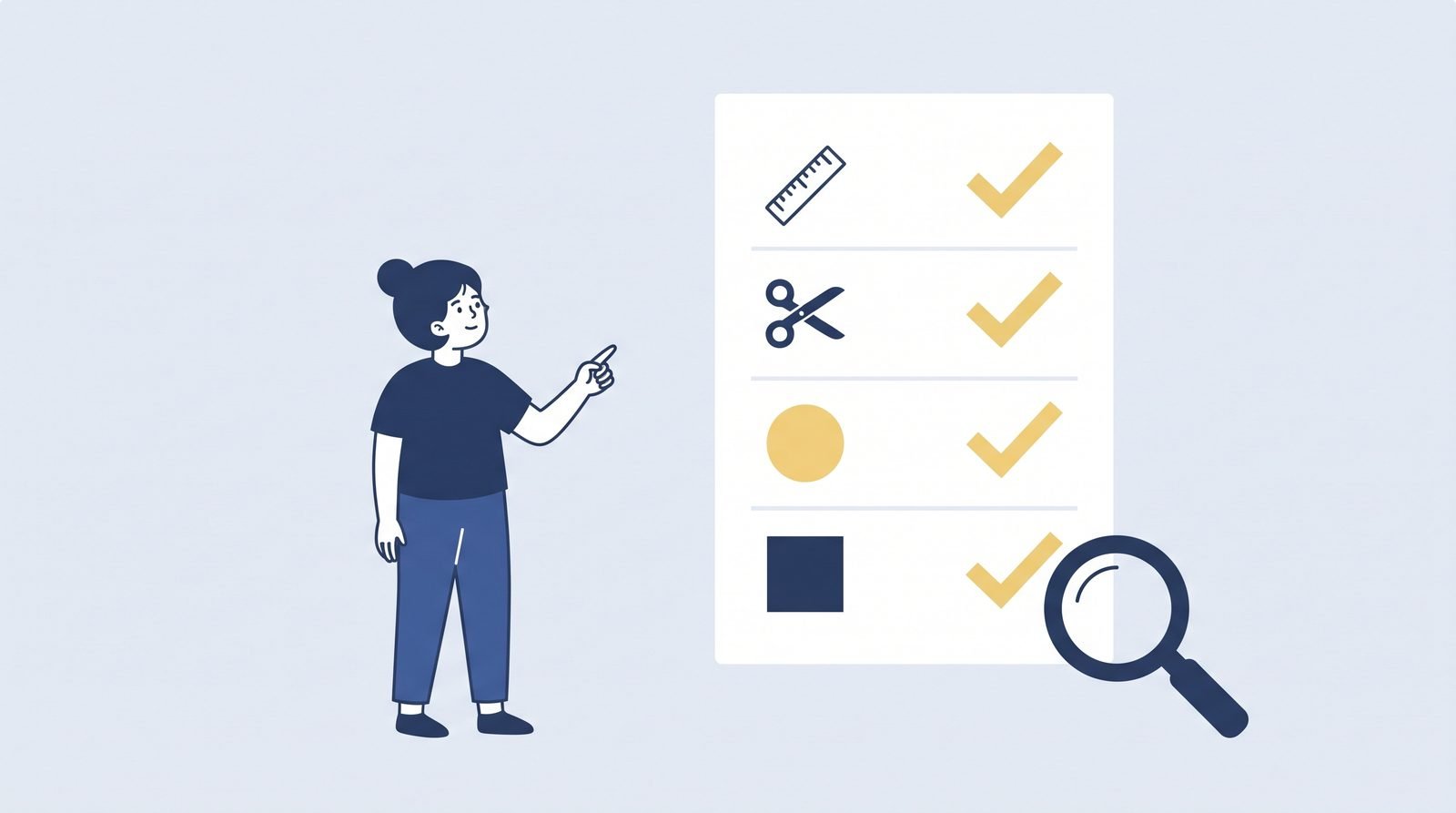
En DTF no hay margen para arreglarlo en máquina. Lo que mandas al RIP es lo que sale en el film, y lo que sale en el film es lo que acaba pegado en la prenda. Un archivo correcto cumple cinco condiciones a la vez, y basta con que falle una para que el trabajo salga regular.
| Requisito | Qué comprobar | Qué pasa si falla |
|---|---|---|
| Resolución | 300 ppp al tamaño real de estampación | Bordes dentados y detalle emborronado |
| Transparencia | PNG con canal alfa limpio, sin restos de fondo | Halo o marco visible alrededor del diseño |
| Tamaño | El del pedido, ya definido en el archivo | Al escalar en el RIP se pierde nitidez |
| Base de blanco | Ajustada al contorno, ni mayor ni menor | Blanco asomando, o color apagado sobre negro |
| Trazos y textos | Mínimo 1 mm de grosor | Se levantan al lavar |
Cómo preparar el archivo paso a paso
- Fija primero el tamaño de estampación. Antes de tocar nada, decide a cuántos centímetros va a ir el diseño. Todo lo demás (resolución, grosores, nivel de detalle) depende de ese número.
- Comprueba la resolución real. Multiplica los centímetros por 118 para saber cuántos píxeles necesitas por lado a 300 ppp. Un pecho de 25 cm pide unos 2.950 px de ancho. Si el archivo no llega, amplíalo o reconstrúyelo antes de seguir.
- Limpia el recorte. Quita el fondo y repasa el contorno al 100 % de zoom. Los restos de fondo no se ven sobre blanco, pero sobre una camiseta negra saltan a la vista. Tienes el detalle en la guía de cómo quitar el fondo sin perder calidad.
- Revisa trazos y tipografía. Amplía las zonas finas. Si un trazo baja de 1 mm al tamaño final, engórdalo. Es preferible un diseño ligeramente más grueso que uno que desaparece al tercer lavado.
- Piensa en el color de la prenda. Los colores oscurecen al pasar a CMYK y la prenda influye en cómo se perciben. Sube brillo y saturación si vas a estampar sobre negro.
- Exporta en PNG con transparencia y, si el diseño lleva zonas amplias de tinta, plantéate aplicar una trama de semitonos para que la prenda respire.
Truco de taller: guarda el archivo con el tamaño en el nombre (logo-cliente-25cm.png). Cuando el pedido se repita dentro de seis meses no tendrás que adivinar a qué medida se imprimió.
Los errores que más pedidos arruinan
| Error | Cómo se manifiesta | Solución |
|---|---|---|
| Partir de un JPG bajado de una web | Bordes con manchas y ruido de compresión | Vectorizar el logotipo o pedir el original |
| Ampliar un archivo pequeño | Pixelado y detalle pastoso | Reconstruir a tamaño real desde el principio |
| Recorte con restos de fondo | Halo claro sobre prenda oscura | Refinar el contorno y revisarlo sobre negro |
| Base de blanco desbordada | Filo blanco asomando por el borde | Reducir el blanco entrando en el contorno |
| Textos por debajo de 1 mm | La letra se levanta o desaparece al lavar | Engordar el trazo o subir el tamaño |
| Planchado sin pre-planchado | El estampado no agarra bien | 8-10 segundos de pre-planchado para secar el tejido |
Cómo lo resuelve MussolTex
Todo lo anterior se puede hacer a mano en Photoshop. El problema no es saber hacerlo, es repetirlo en cada pedido: veinte archivos de clientes distintos, cada uno con su desastre particular, y el tiempo se va en preparar en vez de en imprimir.
MussolTex hace ese trabajo desde el navegador. Subes el archivo tal y como llega, aunque sea la captura de pantalla que te ha mandado el cliente por WhatsApp, y en la misma pantalla lo vectorizas, le quitas el fondo, ajustas el tamaño real y aplicas la trama si hace falta. Sale un PNG listo para el RIP.
Preparar mi primer archivo gratis
7 días, 200 créditos, sin tarjeta
Preguntas frecuentes
¿Qué resolución necesita un archivo para DTF?
300 ppp medidos al tamaño real de estampación. Un archivo de 300 ppp a 5 cm no sirve para imprimir a 30 cm: al ampliarlo se queda en 50 ppp reales y el borde sale dentado. Comprueba siempre los píxeles totales, no el número que marca el programa.
¿Qué formato es mejor para DTF?
PNG con transparencia real. Si el diseño es un logotipo o tiene tipografía, parte del vector siempre que puedas y exporta el PNG desde ahí. El JPG no guarda transparencia y añade compresión en los bordes, justo donde más se nota.
¿Tengo que generar yo la tinta blanca?
Depende del RIP. Muchos la generan solos a partir de la transparencia del PNG, pero conviene revisarla: si el canal de blanco se calcula mal, aparece el borde blanco asomando o el color pierde opacidad sobre prenda oscura.
¿Por qué se ve un halo blanco alrededor del diseño?
Casi siempre por dos motivos: el recorte dejó restos del fondo original en el borde, o la base de blanco es más grande que el diseño. Lo primero se arregla refinando el recorte; lo segundo, reduciendo el blanco un poco por dentro del contorno.
¿Qué grosor mínimo aguanta un texto en DTF?
Por debajo de 1 mm de trazo la letra empieza a sufrir: retiene menos polvo adhesivo y se levanta con los lavados. En tipografías finas, engorda ligeramente el trazo antes de imprimir.
¿Puedo imprimir un archivo que me manda el cliente en mala calidad?
Se puede, pero el resultado será el que permita el archivo. Antes de decir que no, prueba a vectorizarlo: en la mayoría de logotipos recuperas un original limpio en un par de minutos.
¿Prefieres que te lo impriman ya resuelto? En DTF Barcelona imprimen DTF por metros con la preimpresión incluida.