Categoría: Guías de preimpresión

  • Nesting e imposición en DTF: aprovecha cada metro de film

    Nesting e imposición en DTF: aprovecha cada metro de film

    Respuesta rápida. El nesting en DTF consiste en encajar todos los diseños de una tanda dentro del ancho del rollo dejando el mínimo film vacío, sin perder los márgenes de corte. Colocando a ojo se desperdicia entre un 15 y un 25 % del metro; con la colocación optimizada la cifra baja al 5-8 %. En un taller que imprima 100 metros al mes, eso son entre 10 y 17 metros recuperados.

    La herramienta: Montar metros de DTF en MussolTex — coloca los diseños en el metraje y reduce la merma de film.

    Comparación entre diseños mal colocados con merma y diseños encajados sin hueco
    Encajar los diseños reduce el film que se tira.

    Qué es el nesting y por qué en DTF se nota tanto

    El film DTF se vende y se consume por metro lineal de un ancho fijo. Imprimas lo que imprimas, el rollo avanza. Por eso el desperdicio en DTF no está en la tinta: está en el espacio del rollo que pasa por la máquina sin nada encima.

    Es exactamente el mismo problema que tiene un patronista al cortar tela, y la solución es la misma: en lugar de colocar los diseños en filas ordenadas, se encajan aprovechando los huecos que dejan las siluetas irregulares. Un escudo redondo y un texto alargado, bien combinados, ocupan bastante menos que puestos uno debajo del otro.

    Cuánto cuesta el film que tiras

    Es una cuenta que casi nadie hace porque el desperdicio no aparece en ninguna factura: simplemente el rollo se acaba antes.

    Metros al mesDesperdicio al 20 %Desperdicio al 6 %Diferencia al año
    50 m10 m3 m84 m
    100 m20 m6 m168 m
    200 m40 m12 m336 m
    400 m80 m24 m672 m

    A un precio de referencia de 3-4 € el metro, el taller de 100 metros mensuales está dejando entre 500 y 670 € al año en la papelera. Ajusta los números a lo que pagues tú por el rollo.

    Cómo aprovechar mejor cada metro

    1. Acumula antes de imprimir. El peor enemigo del aprovechamiento es lanzar cada pedido por separado en cuanto entra. Junta los trabajos del día y colócalos todos a la vez.
    2. Combina tamaños opuestos. Los diseños grandes dejan huecos en las esquinas; llénalos con etiquetas, escudos pequeños o repeticiones de talla.
    3. Rota lo que se pueda rotar. Un texto girado 90° puede caber en un hueco donde en horizontal no entraba. Ojo con los diseños que tienen una orientación obligada.
    4. Respeta el margen de corte. Entre 5 y 10 mm. Apurar más de la cuenta sale caro cuando hay que repetir la tanda entera.
    5. Deja aire en los bordes del rollo. El arrastre es menos estable en el filo; no pegues diseños al extremo.
    6. Automatiza la colocación. Cuadrar veinte diseños a mano en Illustrator lleva media hora larga, y el resultado casi nunca es el óptimo. Es un problema matemático, no de buen ojo.

    Imposición automática en MussolTex

    El módulo de metros de producción hace ese encaje solo. Le indicas el ancho de tu rollo y el margen de corte que quieres, subes los diseños con sus cantidades y te devuelve el metro montado y listo para el RIP.

    La ventaja no es solo el film ahorrado: es dejar de dedicar media hora a cuadrar rectángulos antes de cada tanda. Y como el archivo sale ya preparado, encaja con el resto del flujo: recorte, semitonos y preparación del archivo se resuelven en la misma sesión.

    Optimizar mis metros gratis
    7 días, 200 créditos, sin tarjeta

    Preguntas frecuentes

    ¿Qué es la imposición en impresión DTF?

    Es colocar todos los diseños de la tanda dentro del ancho del rollo antes de imprimir, buscando dejar el mínimo film vacío. En artes gráficas se llama imposición; cuando se hace encajando piezas irregulares como un puzle se le suele llamar nesting.

    ¿Cuánto film se puede llegar a ahorrar?

    Depende del punto de partida. Un taller que coloca los diseños a ojo suele desperdiciar entre un 15 y un 25 % del rollo; con la colocación optimizada eso baja a la horquilla del 5-8 %. Sobre 100 metros al mes, la diferencia son entre 10 y 17 metros.

    ¿Qué margen hay que dejar entre diseños?

    Entre 5 y 10 mm es lo habitual. Menos de 5 mm complica el recorte y arriesgas a cortar el diseño de al lado; más de 10 mm es film que tiras sin necesidad. Si vas a cortar a máquina, respeta también el margen que pida tu plóter.

    ¿Conviene mezclar pedidos de clientes distintos en el mismo metro?

    Sí, siempre que lleves un control claro de qué es de quién. Es la forma más rápida de rellenar huecos. El riesgo no es técnico sino de organización: si no numeras los diseños, luego toca separarlos a mano y pierdes lo ganado.

    ¿El nesting afecta a la calidad de la impresión?

    No. Colocar los diseños más juntos no cambia cómo se deposita la tinta. Lo único que hay que vigilar es el margen de corte y que ningún diseño quede pegado al borde del rollo, donde el arrastre es menos estable.

    ¿MussolTex deja los archivos listos para máquina?

    Sí. El módulo de metros de producción coloca los diseños dentro del ancho de tu rollo, respeta los márgenes que le indiques y exporta el metro listo para enviar al RIP.

    ¿No quieres imprimir tú? En DTF Barcelona imprimen DTF por metros con la imposición ya optimizada.

  • Cómo quitar el fondo de una imagen para DTF sin perder calidad

    Cómo quitar el fondo de una imagen para DTF sin perder calidad

    Respuesta rápida. Para quitar el fondo de una imagen destinada a DTF necesitas un recorte con transparencia real y el contorno limpio, exportado en PNG. En DTF el recorte no es solo estético: la tinta blanca se imprime siguiendo esa silueta, así que cualquier resto de fondo en el borde se convierte en un halo visible sobre la prenda.

    La herramienta: Quitar el fondo en el editor de MussolTex — recorte con IA y ajuste manual del borde.

    Fondo gris de una imagen despegándose y dejando el diseño recortado sobre transparencia
    El fondo se elimina y el diseño queda recortado sobre transparencia.

    Por qué el recorte pesa más en DTF que en otras técnicas

    En una impresión sobre papel, un borde sucio pasa desapercibido porque el fondo también es blanco. En DTF ocurre lo contrario: el diseño se despega del film y se pega sobre un tejido que casi nunca es blanco. Todo lo que quedó pegado al contorno pasa a verse.

    Hay una segunda razón, más técnica. El RIP genera la capa de tinta blanca a partir de la transparencia del archivo. Si el contorno tiene píxeles a medio transparentes —el típico difuminado que deja una varita mágica— el blanco se imprime a media opacidad justo ahí, y aparece un cerco lechoso alrededor del diseño.

    Lo que ves en la prendaDe dónde vieneCómo se corrige
    Cerco claro alrededor del diseñoPíxeles semitransparentes del fondo originalRefinar el contorno y endurecer el borde
    Filo blanco asomando por un ladoBase de blanco mayor que el diseñoReducir el blanco 0,2-0,5 mm hacia dentro
    Borde dentado o escalonadoRecorte hecho a baja resoluciónRehacer el recorte sobre el archivo grande
    Rectángulo de fondo visibleSe guardó en JPG y perdió la transparenciaExportar siempre en PNG
    El pelo se ve como un bloqueRecorte con selección duraUsar recorte por IA con transparencia parcial

    Cómo hacer un recorte que aguante en producción

    1. Trabaja sobre el archivo más grande que tengas. Recortar y luego ampliar multiplica los defectos del contorno. Si el original es pequeño, vectorízalo antes.
    2. Separa el sujeto del fondo con la herramienta que prefieras, pero no des el recorte por bueno todavía.
    3. Repasa el contorno al 100 % de zoom. Es el paso que casi todo el mundo se salta y el que marca la diferencia entre un trabajo correcto y uno que el cliente devuelve.
    4. Comprueba sobre fondo oscuro. Coloca una capa negra debajo. Lo que no se veía sobre blanco aparece aquí.
    5. Exporta en PNG con transparencia y a tamaño real de estampación, como explicamos en la guía de cómo preparar un archivo DTF.

    Detalle que ahorra devoluciones: si el diseño lleva una sombra difuminada, córtala en seco o elimínala. En pantalla queda bonita; en DTF esa transparencia parcial se traduce en tinta blanca a medio imprimir y el acabado sale sucio.

    Recorte con IA: cuándo funciona y cuándo no

    Las herramientas de recorte automático han mejorado mucho y hoy resuelven en segundos lo que antes eran veinte minutos de máscara. Funcionan muy bien con siluetas definidas: personas, prendas, objetos, logotipos sobre fondo plano. Y se defienden con el pelo, que es donde más se nota el salto respecto a una selección manual.

    Donde todavía conviene desconfiar es en transparencias reales: cristal, humo, agua, velos. Ahí ninguna herramienta acierta del todo, y en DTF además da igual, porque esos efectos no se reproducen bien sobre tejido.

    El Editor de Imagen de MussolTex quita el fondo con IA, refina el contorno y te deja ver el resultado sobre el color de prenda que vayas a usar antes de descargar el PNG. Si el archivo llega en mala calidad, puedes vectorizarlo primero en la misma pantalla.

    Probar el recorte con IA
    7 días gratis, 200 créditos, sin tarjeta

    Preguntas frecuentes

    ¿Qué formato conserva la transparencia?

    El PNG y los formatos vectoriales (SVG, PDF, AI, EPS). El JPG no admite transparencia: si guardas ahí un recorte, el programa rellena el hueco de blanco y en la prenda verás ese rectángulo.

    ¿Por qué aparece un halo alrededor del diseño?

    Por una de estas dos razones. O el recorte dejó píxeles semitransparentes del fondo original pegados al contorno, o la base de tinta blanca es un poco mayor que el diseño y asoma por el borde. La primera se arregla en el recorte; la segunda, en el RIP.

    ¿Se puede recortar pelo, humo o cristal?

    El pelo y el pelaje sí, con herramientas de recorte por IA que trabajan con transparencia parcial. El humo, el cristal y las sombras suaves son más delicados: en DTF conviene evitarlos o rehacerlos, porque la transparencia parcial se traduce en tinta blanca a medias y el resultado es impredecible.

    ¿Sirve una imagen sacada de Google?

    Rara vez. Además del problema de derechos, suelen venir en JPG comprimido y de pocos píxeles, con el borde lleno de artefactos. Antes de recortarla, mejor vectorizar el logotipo o pedirle el original al cliente.

    ¿Cómo compruebo que el recorte está limpio?

    Pon el diseño sobre un fondo negro y otro de color saturado y amplía el contorno al 100 %. Los restos de fondo son invisibles sobre blanco y evidentes sobre oscuro, que es justo donde vas a estampar.

    ¿Hay que dejar margen entre el recorte y la base blanca?

    Sí. Lo habitual es reducir la base de blanco entre 0,2 y 0,5 mm hacia dentro del contorno. Ese pequeño retranqueo absorbe cualquier desajuste de registro y evita el filo blanco.

  • Cómo preparar un archivo DTF perfecto: guía paso a paso

    Cómo preparar un archivo DTF perfecto: guía paso a paso

    Respuesta rápida. Un archivo DTF listo para producción es un PNG con transparencia real, a 300 ppp medidos al tamaño final de estampación, con el fondo recortado sin restos y los trazos finos por encima de 1 mm. Si el RIP genera la tinta blanca a partir del canal alfa, ese recorte es además lo que define la base blanca: un borde sucio se convierte en un halo sobre la prenda.

    La herramienta: Revisar el archivo en MussolTex — detecta lo que va a fallar antes de mandarlo a imprimir.

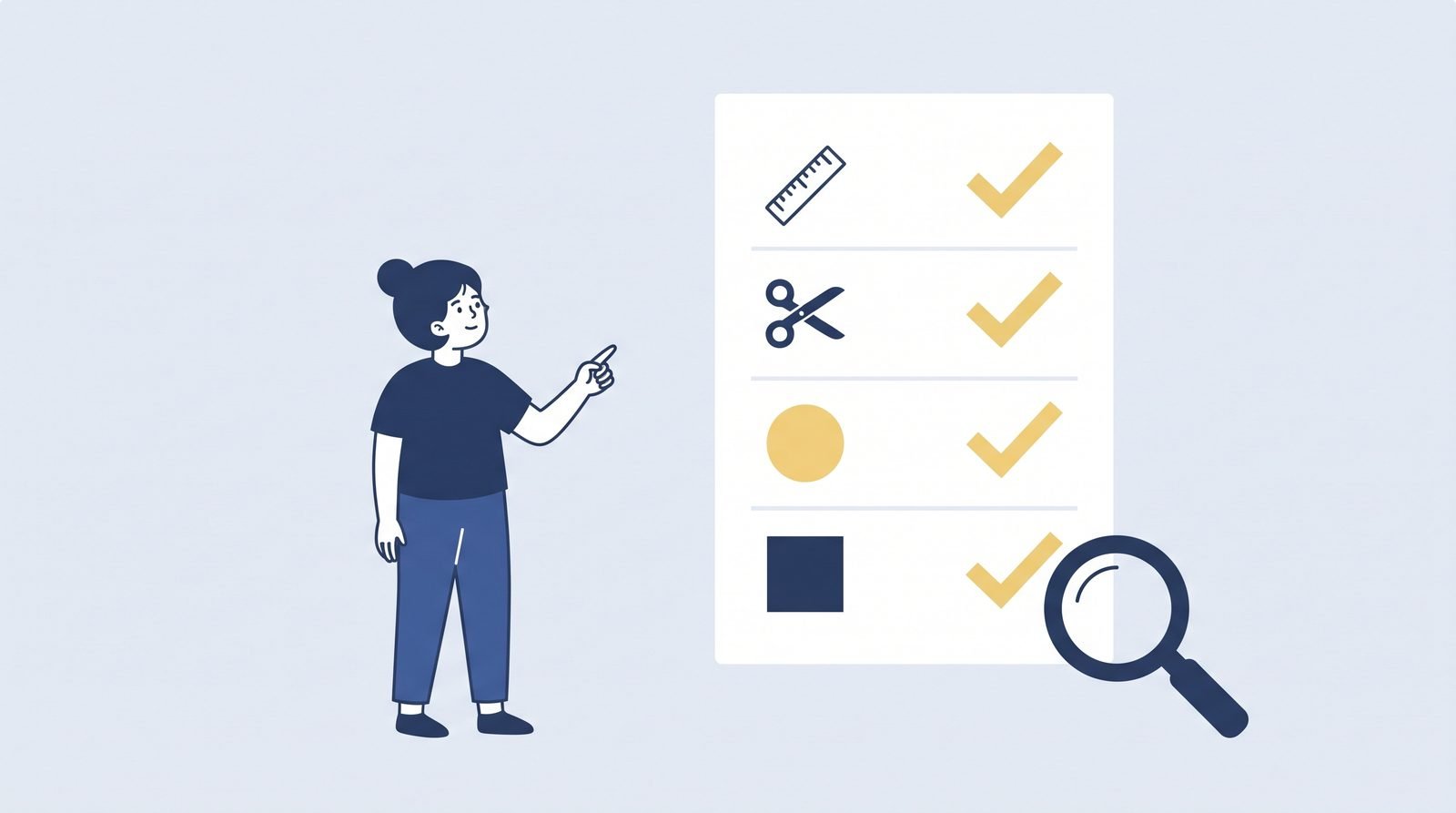
    Lista de comprobación de un archivo DTF: medidas, contorno, color y fondo
    Lo que hay que revisar antes de mandar el archivo a imprimir.

    Qué significa que un archivo esté listo para producción

    En DTF no hay margen para arreglarlo en máquina. Lo que mandas al RIP es lo que sale en el film, y lo que sale en el film es lo que acaba pegado en la prenda. Un archivo correcto cumple cinco condiciones a la vez, y basta con que falle una para que el trabajo salga regular.

    RequisitoQué comprobarQué pasa si falla
    Resolución300 ppp al tamaño real de estampaciónBordes dentados y detalle emborronado
    TransparenciaPNG con canal alfa limpio, sin restos de fondoHalo o marco visible alrededor del diseño
    TamañoEl del pedido, ya definido en el archivoAl escalar en el RIP se pierde nitidez
    Base de blancoAjustada al contorno, ni mayor ni menorBlanco asomando, o color apagado sobre negro
    Trazos y textosMínimo 1 mm de grosorSe levantan al lavar

    Cómo preparar el archivo paso a paso

    1. Fija primero el tamaño de estampación. Antes de tocar nada, decide a cuántos centímetros va a ir el diseño. Todo lo demás (resolución, grosores, nivel de detalle) depende de ese número.
    2. Comprueba la resolución real. Multiplica los centímetros por 118 para saber cuántos píxeles necesitas por lado a 300 ppp. Un pecho de 25 cm pide unos 2.950 px de ancho. Si el archivo no llega, amplíalo o reconstrúyelo antes de seguir.
    3. Limpia el recorte. Quita el fondo y repasa el contorno al 100 % de zoom. Los restos de fondo no se ven sobre blanco, pero sobre una camiseta negra saltan a la vista. Tienes el detalle en la guía de cómo quitar el fondo sin perder calidad.
    4. Revisa trazos y tipografía. Amplía las zonas finas. Si un trazo baja de 1 mm al tamaño final, engórdalo. Es preferible un diseño ligeramente más grueso que uno que desaparece al tercer lavado.
    5. Piensa en el color de la prenda. Los colores oscurecen al pasar a CMYK y la prenda influye en cómo se perciben. Sube brillo y saturación si vas a estampar sobre negro.
    6. Exporta en PNG con transparencia y, si el diseño lleva zonas amplias de tinta, plantéate aplicar una trama de semitonos para que la prenda respire.

    Truco de taller: guarda el archivo con el tamaño en el nombre (logo-cliente-25cm.png). Cuando el pedido se repita dentro de seis meses no tendrás que adivinar a qué medida se imprimió.

    Los errores que más pedidos arruinan

    ErrorCómo se manifiestaSolución
    Partir de un JPG bajado de una webBordes con manchas y ruido de compresiónVectorizar el logotipo o pedir el original
    Ampliar un archivo pequeñoPixelado y detalle pastosoReconstruir a tamaño real desde el principio
    Recorte con restos de fondoHalo claro sobre prenda oscuraRefinar el contorno y revisarlo sobre negro
    Base de blanco desbordadaFilo blanco asomando por el bordeReducir el blanco entrando en el contorno
    Textos por debajo de 1 mmLa letra se levanta o desaparece al lavarEngordar el trazo o subir el tamaño
    Planchado sin pre-planchadoEl estampado no agarra bien8-10 segundos de pre-planchado para secar el tejido

    Cómo lo resuelve MussolTex

    Todo lo anterior se puede hacer a mano en Photoshop. El problema no es saber hacerlo, es repetirlo en cada pedido: veinte archivos de clientes distintos, cada uno con su desastre particular, y el tiempo se va en preparar en vez de en imprimir.

    MussolTex hace ese trabajo desde el navegador. Subes el archivo tal y como llega, aunque sea la captura de pantalla que te ha mandado el cliente por WhatsApp, y en la misma pantalla lo vectorizas, le quitas el fondo, ajustas el tamaño real y aplicas la trama si hace falta. Sale un PNG listo para el RIP.

    Preparar mi primer archivo gratis
    7 días, 200 créditos, sin tarjeta

    Preguntas frecuentes

    ¿Qué resolución necesita un archivo para DTF?

    300 ppp medidos al tamaño real de estampación. Un archivo de 300 ppp a 5 cm no sirve para imprimir a 30 cm: al ampliarlo se queda en 50 ppp reales y el borde sale dentado. Comprueba siempre los píxeles totales, no el número que marca el programa.

    ¿Qué formato es mejor para DTF?

    PNG con transparencia real. Si el diseño es un logotipo o tiene tipografía, parte del vector siempre que puedas y exporta el PNG desde ahí. El JPG no guarda transparencia y añade compresión en los bordes, justo donde más se nota.

    ¿Tengo que generar yo la tinta blanca?

    Depende del RIP. Muchos la generan solos a partir de la transparencia del PNG, pero conviene revisarla: si el canal de blanco se calcula mal, aparece el borde blanco asomando o el color pierde opacidad sobre prenda oscura.

    ¿Por qué se ve un halo blanco alrededor del diseño?

    Casi siempre por dos motivos: el recorte dejó restos del fondo original en el borde, o la base de blanco es más grande que el diseño. Lo primero se arregla refinando el recorte; lo segundo, reduciendo el blanco un poco por dentro del contorno.

    ¿Qué grosor mínimo aguanta un texto en DTF?

    Por debajo de 1 mm de trazo la letra empieza a sufrir: retiene menos polvo adhesivo y se levanta con los lavados. En tipografías finas, engorda ligeramente el trazo antes de imprimir.

    ¿Puedo imprimir un archivo que me manda el cliente en mala calidad?

    Se puede, pero el resultado será el que permita el archivo. Antes de decir que no, prueba a vectorizarlo: en la mayoría de logotipos recuperas un original limpio en un par de minutos.

    ¿Prefieres que te lo impriman ya resuelto? En DTF Barcelona imprimen DTF por metros con la preimpresión incluida.

  • Semitonos DTF: cómo hacerlos online sin Photoshop

    Semitonos DTF: cómo hacerlos online sin Photoshop

    Respuesta rápida. Para hacer semitonos DTF hay que convertir las masas de tinta sólida en una trama de micro-puntos. En MussolTex se hace desde el navegador: subes el diseño, eliges el tipo de punto (circular, elíptico, cuadrado, de línea o estocástico), ajustas la intensidad y descargas el archivo listo para el RIP. Menos de tres minutos, sin instalar nada y sin separar por canales.

    La herramienta: Tramar semitonos online en MussolTex — sube el diseño, ajustas la trama y descargas el archivo listo.

    Franja de tinta sólida que se descompone en trama de semitonos, con lupa sobre los puntos más pequeños
    La trama convierte la masa sólida en puntos: menos tinta y un tacto más suave.

    Qué son los semitonos DTF

    Un semitono (o halftone) es una trama de micro-puntos que simula tonos continuos y degradados usando puntos de distinto tamaño o densidad. Aplicado a DTF, esos micro-puntos dejan zonas de tejido sin cubrir: se deposita menos película, la prenda respira y desaparece el tacto de parche de plástico.

    La diferencia con la serigrafía es importante. Allí la trama es obligatoria porque la pantalla no puede reproducir medios tonos. En DTF la máquina imprime masas planas perfectamente, así que tramamos por decisión, para controlar el tacto y el consumo de tinta blanca, no porque no quede otro remedio.

    Cómo hacer semitonos DTF paso a paso

    1. Sube el diseño. Carga el PNG, JPG o PDF a tamaño real de estampación. Si el archivo viene en baja calidad, pásalo antes por el vectorizador: la trama amplifica cualquier defecto de origen.
    2. Elige el tipo de punto. Circular, elíptico, cuadrado, de línea o estocástico. Es la decisión que más cambia el resultado sobre la prenda.
    3. Ajusta la intensidad de la trama. Más cobertura significa más opacidad y menos aire; menos cobertura, más transpirabilidad y menos tinta blanca. Comprueba la vista previa sobre el color de prenda real, no sobre fondo blanco.
    4. Revisa el punto mínimo. Amplía las zonas de luz y las salidas de degradado. Si el punto se ve al límite, sube ligeramente la intensidad: es el fallo que más pedidos arruina.
    5. Descarga y manda al RIP. El archivo sale con la transparencia resuelta, listo para tu impresora o para tu proveedor de metros.

    Probar el generador de semitonos gratis
    7 días, 200 créditos, sin tarjeta

    Qué tipo de punto elegir

    No todas las tramas se comportan igual sobre el tejido. El tipo de punto decide cuánto respira el estampado, cómo se ve el degradado y cuánto detalle conservas.

    Tipo de puntoComportamientoÚsalo en
    CircularEl más neutro y previsible. Equilibrio entre opacidad y aire.Uso general, fotografía, prenda oscura
    ElípticoTransición más suave en medios tonos, sin salto brusco al 50 %.Retratos, degradados largos, tonos de piel
    CuadradoCierra antes la trama: más cobertura, más opacidad, menos aire.Logotipos, gráficos planos, máxima opacidad
    LíneaEfecto gráfico direccional. Muy transpirable bien orientado.Estética retro, cartelería, diseños a una tinta
    EstocásticoPuntos irregulares sin retícula: no genera muaré con el tejido.Piqué, canalé, tejidos con textura visible

    Regla de taller: cuanto más oscura la prenda y más pequeño el diseño, punto más cerrado. Cuanto más grande el estampado y más deportiva la prenda, punto más abierto o estocástico.

    MussolTex frente a Photoshop

    La vía manual sigue siendo válida: convertir a CMYK, pasar a multicanal, aplicar semitono canal a canal con su lineatura y su ángulo, recomponer y exportar a 1200 dpi. Es preciso, pero hay que repetirlo entero en cada archivo.

    PhotoshopMussolTex
    InstalaciónLicencia y equipo potenteNavegador, también desde el móvil
    Tiempo por archivo15-30 min con oficioMenos de 3 min
    Conocimiento necesarioSeparación por canales, ángulos, lineaturasElegir tipo de punto e intensidad
    Parámetros para DTFLos calibras túRangos ya calibrados para DTF
    Vista previa sobre prendaHay que montarla a manoIntegrada
    CosteSuscripción AdobeDesde 8,99 €/mes, todas las herramientas

    El punto mínimo: el límite propio del DTF

    Este es el control que no existe en otras técnicas. En DTF, sobre la tinta se aplica polvo adhesivo, y el punto más pequeño de tu trama tiene que ser capaz de retener ese polvo y fundir correctamente al planchar. Un punto por debajo del umbral se imprime perfecto en el film y luego no transfiere, o desaparece al primer lavado.

    Como referencia de trabajo, en DTF se trama habitualmente entre 40 y 65 lpi con salida a 1200 dpi. Por debajo de 40 lpi el punto se ve a simple vista; por encima de 65 lpi entras en la zona de riesgo del polvo. Antes de tirar un pedido grande, imprime una tira con el degradado completo, plancha y lava.

    Errores que arruinan el lavado

    ErrorQué pasaSolución
    Tramar un archivo de baja resoluciónLa trama amplifica el pixeladoVectorizar o reconstruir antes de tramar
    Punto demasiado finoNo retiene polvo, se cae al lavarSubir intensidad o bajar lineatura
    Tramar el blanco base igual que el colorPierde opacidad sobre prenda oscuraMás cobertura en la base
    Trama regular sobre tejido texturizadoAparece muaréPunto estocástico
    Aplicar semitono a todo el diseñoTextos y líneas finas pierden definiciónTramar zonas amplias, respetar el detalle
    Pre-planchado insuficienteLa humedad castiga a los puntos pequeños8-10 segundos de pre-planchado
    No revisar a tamaño realLo que en pantalla se ve fino, en prenda se veVista previa al 100 % antes de exportar

    Semitonos en serigrafía, DTG y sublimación

    La trama no es exclusiva del DTF. En serigrafía es imprescindible para reproducir medios tonos con una sola tinta y para el fotolito. En DTG sirve sobre todo para bajar la cobertura de blanco base y suavizar el tacto. En sublimación apenas se usa, porque la tinta se integra en la fibra y no hay problema de tacto.

    MussolTex prepara el archivo para las tres técnicas desde la misma interfaz, así que no necesitas un flujo distinto por máquina. Más contexto en DTF, sublimación y serigrafía: cuál elegir.

    Preguntas frecuentes

    ¿Cómo se hacen semitonos para DTF sin Photoshop?

    Con un generador online como MussolTex: subes el diseño, eliges el tipo de punto, ajustas la intensidad y descargas el archivo listo para el RIP. No hace falta instalar nada ni trabajar por canales, y el proceso lleva menos de tres minutos.

    ¿Cuál es el mejor programa para hacer semitonos DTF?

    Photoshop es la referencia si dominas la separación por canales, pero exige repetir el proceso completo en cada archivo. Para taller, un generador online especializado como MussolTex resuelve el mismo trabajo en un clic y con parámetros ya calibrados para DTF.

    ¿Qué tipo de punto elijo para mi diseño?

    Circular para uso general y prendas oscuras, elíptico para retratos y degradados largos, cuadrado cuando necesitas máxima opacidad, de línea para efectos gráficos y estocástico en tejidos con textura como piqué o canalé, porque evita el muaré.

    ¿Los semitonos hacen que el DTF dure menos lavados?

    No, si se respeta el punto mínimo. Una trama bien calibrada acompaña el estiramiento del tejido y suele agrietarse menos que una masa sólida. El fallo aparece cuando el punto es tan pequeño que no retiene polvo adhesivo y desaparece al planchar o al primer lavado.

    ¿Puedo usar la trama en prendas de color claro?

    Sí, y además es donde más se nota la ganancia de tacto, porque necesitas poco o nada de blanco base y la transferencia queda muy fina.

    ¿Cuánto cuesta hacer semitonos con MussolTex?

    La prueba es gratuita durante 7 días con 200 créditos y sin tarjeta. El plan completo cuesta 8,99 € al mes con 375 créditos e incluye todas las herramientas de la plataforma.

    Empezar gratis 7 días

    Semitonos, tacto suave, vectorizado y nesting. Desde 8,99 €/mes.

    ¿Prefieres no preparar los archivos? En DTF Barcelona imprimen DTF con trama por metros con la preimpresión ya resuelta.

  • Vectorizar logos en mala calidad: cómo hacerlo online sin Illustrator

    Vectorizar logos en mala calidad: cómo hacerlo online sin Illustrator

    Respuesta rápida. Vectorizar un logotipo es convertir una imagen de píxeles en curvas matemáticas, para que se pueda ampliar a cualquier tamaño con el borde limpio. Es el paso previo obligatorio cuando el cliente manda el logotipo en una captura de pantalla o un JPG pequeño, algo que en un taller pasa a diario. Hoy se hace en el navegador en menos de un minuto, sin Illustrator.

    La herramienta: Vectorizar un logo en el editor de MussolTex — convierte el píxel en curvas sin instalar Illustrator.

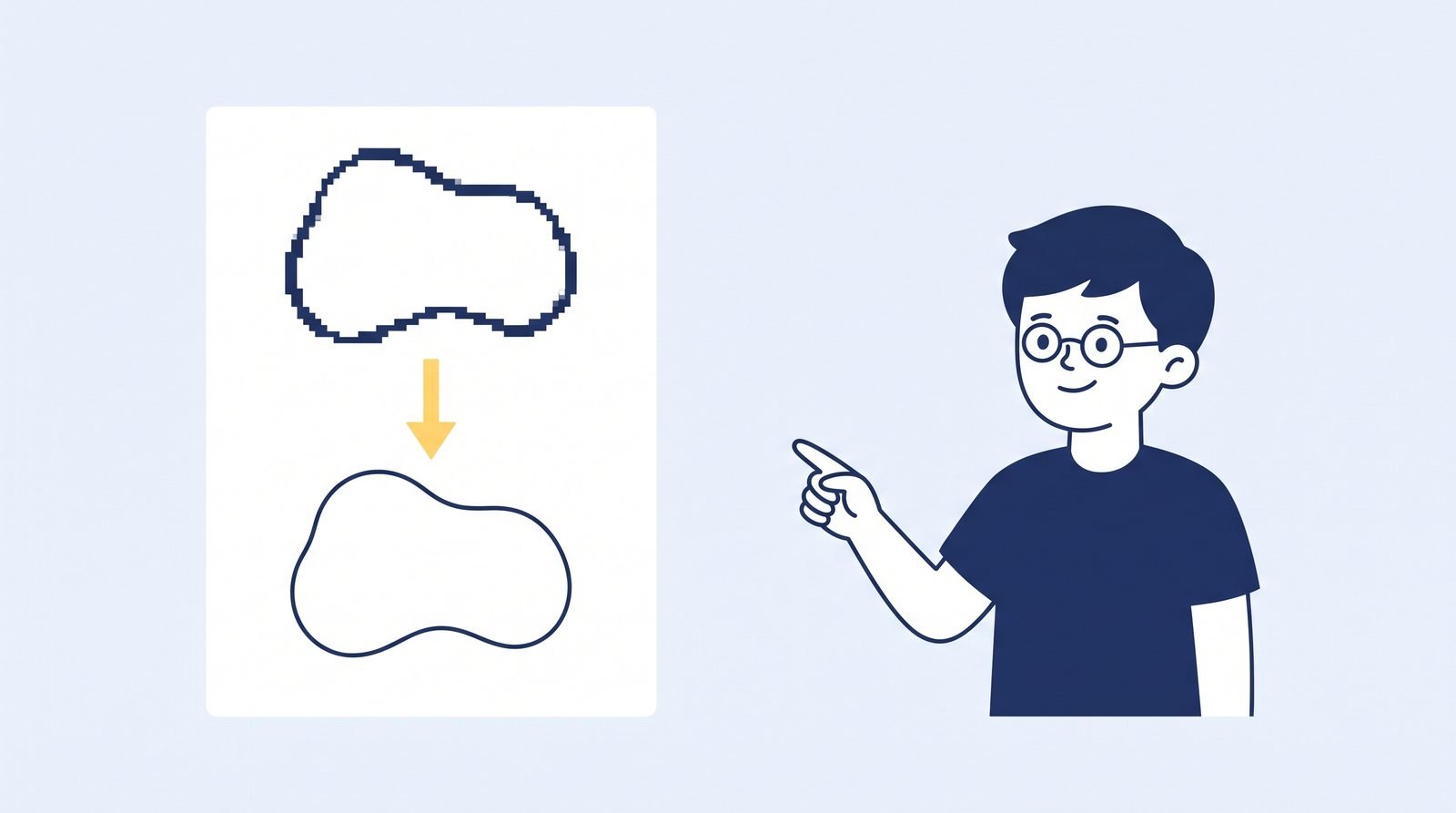
    Mismo logo con borde pixelado arriba y con curva vectorial limpia abajo
    El borde pixelado se sustituye por una curva limpia que aguanta cualquier tamaño.

    Píxeles contra curvas: por qué importa en DTF

    Una imagen raster (JPG, PNG) es una cuadrícula de píxeles con un tamaño fijo. Al ampliarla, el ordenador se inventa los píxeles que faltan y el borde se vuelve blando y dentado. Un vector no guarda píxeles: guarda las instrucciones para dibujar la forma, así que la calcula de nuevo a cualquier tamaño.

    En DTF esto se nota más que en otras técnicas porque el borde del diseño es el que define la base de tinta blanca. Un contorno emborronado no solo se ve peor: genera un blanco impreciso que sobre prenda oscura aparece como halo.

    Logotipo vectorizado con los bordes limpios frente al original pixelado
    Mismo logotipo: a la izquierda el original ampliado, a la derecha el trazado vectorial.

    Cómo vectorizar paso a paso

    1. Pide el original antes de nada. Suena obvio y casi nadie lo hace. Un correo de treinta segundos al cliente te ahorra el trabajo entero si resulta que su diseñador tiene el archivo vectorial guardado.
    2. Quita el fondo. El trazado automático interpreta el fondo como una forma más. Aislando la silueta antes, el resultado es mucho más limpio.
    3. Reduce el número de colores. Cuantas menos tintas planas tenga el logotipo, menos formas genera el trazado y más fácil es corregirlo después.
    4. Vectoriza y revisa las curvas. Amplía al 400 % y busca esquinas redondeadas donde deberían ser rectas, o dientes de sierra en las diagonales.
    5. Rehaz los textos si puedes. Identifica la tipografía y escríbela de nuevo. Siempre queda mejor que el texto trazado.
    6. Exporta a tamaño real siguiendo la guía de preparación del archivo DTF.

    Cuándo vectorizar y cuándo no

    Lo que te manda el clienteQué hacer
    Logotipo en JPG pequeño o captura de pantallaVectorizar. Es el caso típico y el que más tiempo ahorra.
    Logotipo con degradados y sombrasVectorizar solo la forma base y rehacer los efectos aparte.
    Ilustración a muchos coloresNormalmente no compensa: trabaja el raster a buena resolución.
    FotografíaNo vectorizar. Sube la resolución y aplica trama si hace falta.
    PDF o SVG del diseñadorNo hace falta: ya es vectorial, ábrelo y exporta.

    Aviso práctico: vectorizar no inventa detalle que no existe. Si el original es un logotipo de 80 px de ancho, el trazado será limpio pero puede que no se parezca del todo. En ese caso conviene enseñarle el resultado al cliente antes de imprimir cincuenta camisetas.

    Vectorizar en MussolTex

    El vectorizador de MussolTex funciona en el navegador: subes el logotipo aunque llegue en mala calidad, quitas el fondo en la misma pantalla y descargas el trazado. Como el resto de herramientas viven ahí mismo, puedes encadenar el vectorizado con el recorte, la trama y la preparación del archivo sin cambiar de programa ni exportar a medias.

    Vectorizar mi primer logotipo gratis
    7 días, 200 créditos, sin tarjeta

    Preguntas frecuentes

    ¿Qué es vectorizar un logotipo?

    Es convertir una imagen hecha de píxeles en una figura definida por curvas matemáticas. La diferencia práctica: un archivo vectorial se puede imprimir a 2 cm o a 2 metros con el mismo borde limpio, porque no tiene resolución, tiene fórmulas.

    ¿Se puede vectorizar sin Illustrator?

    Sí. Los vectorizadores en línea hacen el trazado automático y devuelven el archivo listo. Illustrator sigue siendo mejor para retocar a mano un trazado complejo, pero para el 90 % de los logotipos que llegan a un taller la vía automática resuelve en menos de un minuto.

    ¿Qué calidad mínima necesita el archivo de partida?

    Cuanto más grande, mejor, pero lo que más importa es el contraste. Un logotipo de 400 px con bordes definidos vectoriza mejor que uno de 1.500 px lleno de sombras y degradados. Si tiene fondo, quítalo antes.

    ¿Se puede vectorizar una fotografía?

    Técnicamente sí, pero el resultado es una ilustración de manchas planas, no una foto. Para fotografías en DTF es mejor trabajar el raster a buena resolución y, si hace falta, aplicar una trama de semitonos.

    ¿Qué formato pido o entrego?

    Para trabajar: SVG, AI, EPS o PDF vectorial. Para mandar al RIP de DTF: exporta un PNG con transparencia al tamaño real de estampación, porque la mayoría de RIP trabajan con raster.

    ¿Y si el logotipo lleva texto?

    Revísalo aparte. El trazado automático convierte las letras en formas y las deforma un poco. Si identificas la tipografía, casi siempre sale mejor rehacer el texto con la fuente real y quedarte con el trazado solo para el símbolo.